Restaurare Conviene · guida interna
Come scaricare le registrazioni delle chiamate
Ciao Valerio, ecco dove stanno le registrazioni delle chiamate fatte da LeadFather e come si scaricano. Ogni chiamata a cui il lead risponde viene registrata in automatico.
·In breve
- Una alla volta: sì, con un clic, dal report delle chiamate o dalla scheda del contatto.
- Tutte insieme con un pulsante: no, LeadFather (GoHighLevel) non lo prevede. Se ti servono tutte, guarda il punto 6.
1Apri il report delle chiamate
- Entra su LeadFather nel sub-account Restaurare Conviene.
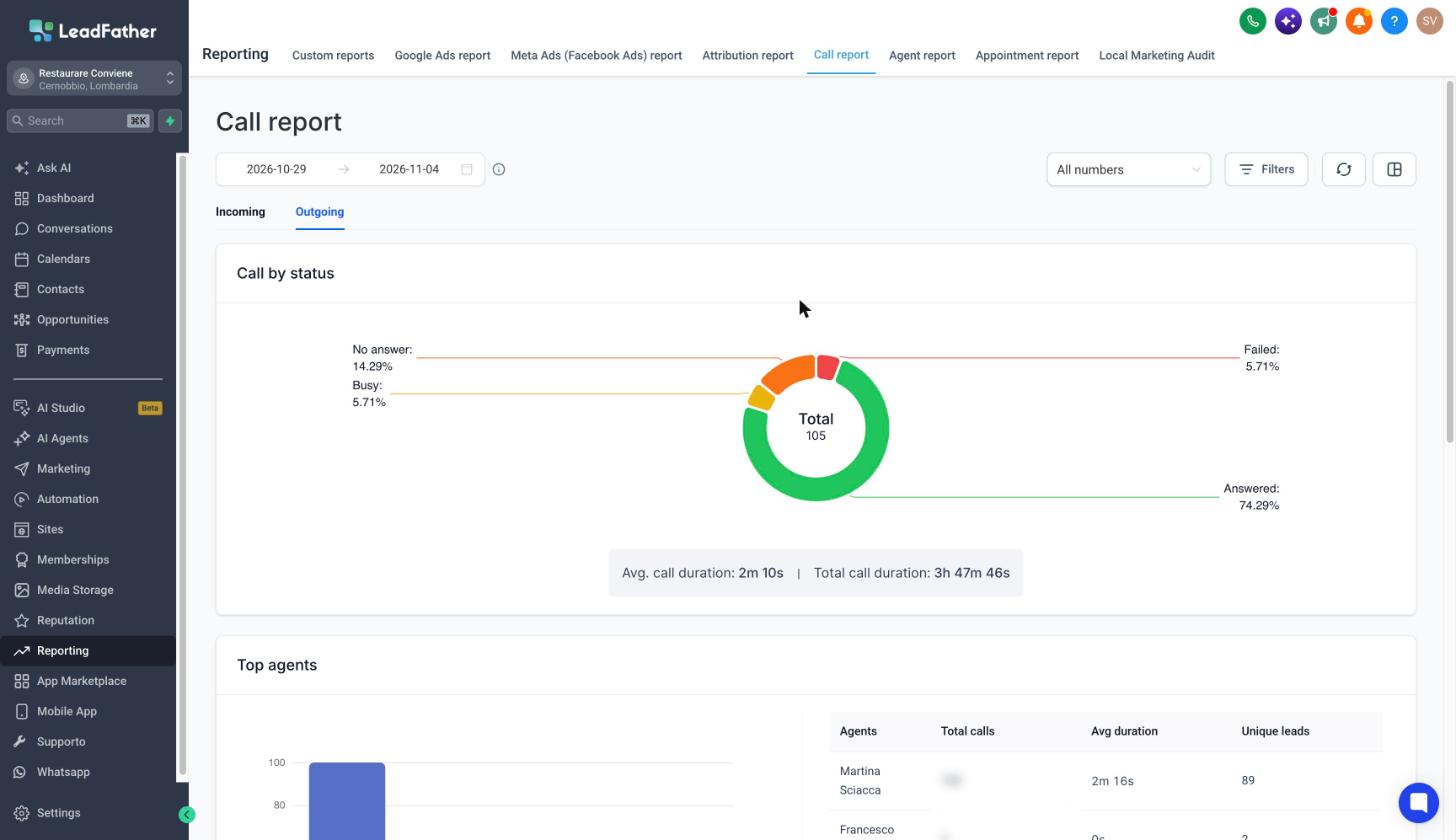
- Nel menu a sinistra clicca Reporting.
- In alto clicca la scheda Call report.
- Scegli Outgoing per le chiamate fatte dagli operatori, Incoming per quelle ricevute.
2Scegli il periodo
- Clicca le date in alto a sinistra (di base mostra l'ultima settimana).
- Scegli dal giorno al giorno che ti interessa.
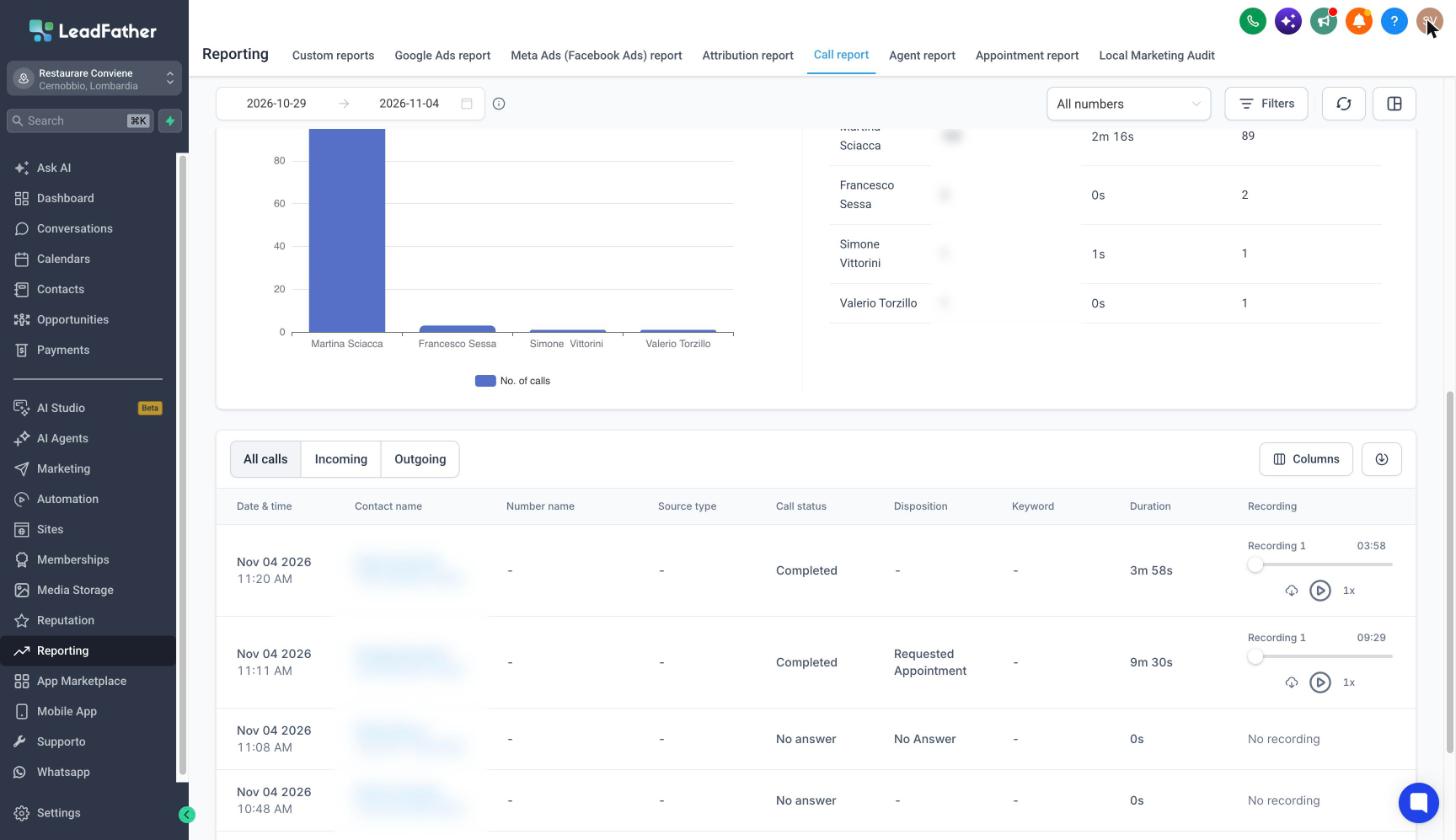
- Scorri in basso: trovi la tabella con tutte le chiamate, una per riga, con data, contatto, esito, durata e registrazione.
In fondo alla tabella puoi passare alla pagina successiva o mostrare più chiamate per pagina.
3Tieni solo le chiamate che ti servono
Se ti interessano solo le chiamate buone (per esempio quelle finite con un appuntamento), usa i filtri:
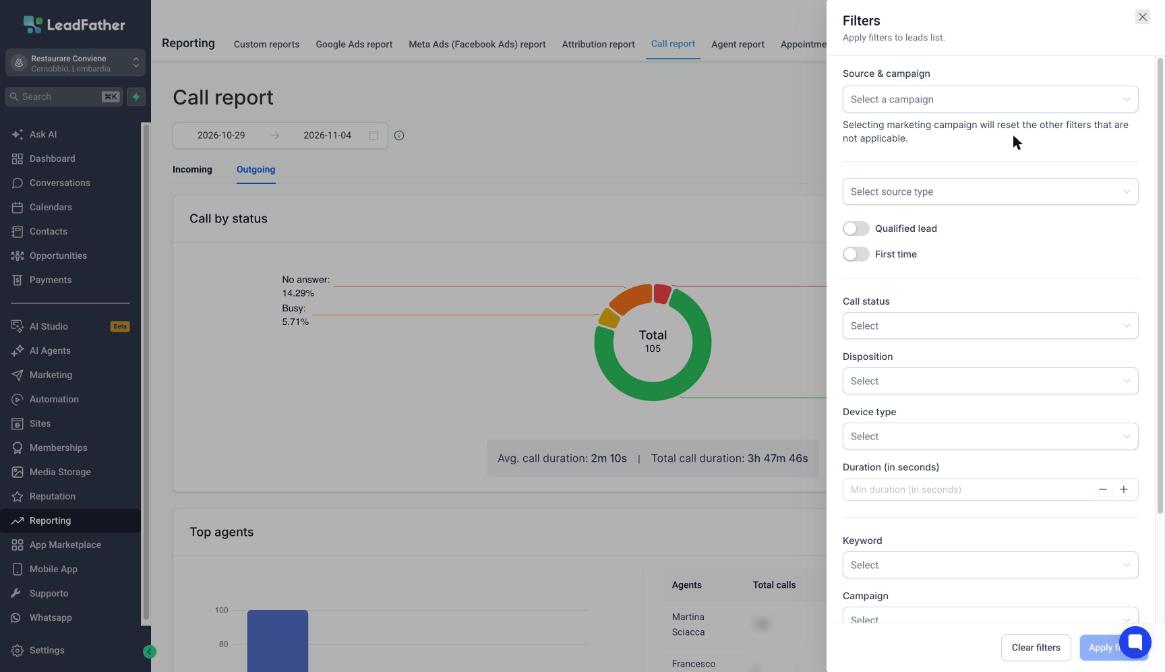
- Clicca Filters in alto a destra.
- In Disposition scegli l'esito, per esempio Requested Appointment.
- In Duration (in seconds) metti una durata minima, per esempio 60, così togli le chiamate da pochi secondi.
- Clicca Apply in basso.
4Scarica la registrazione
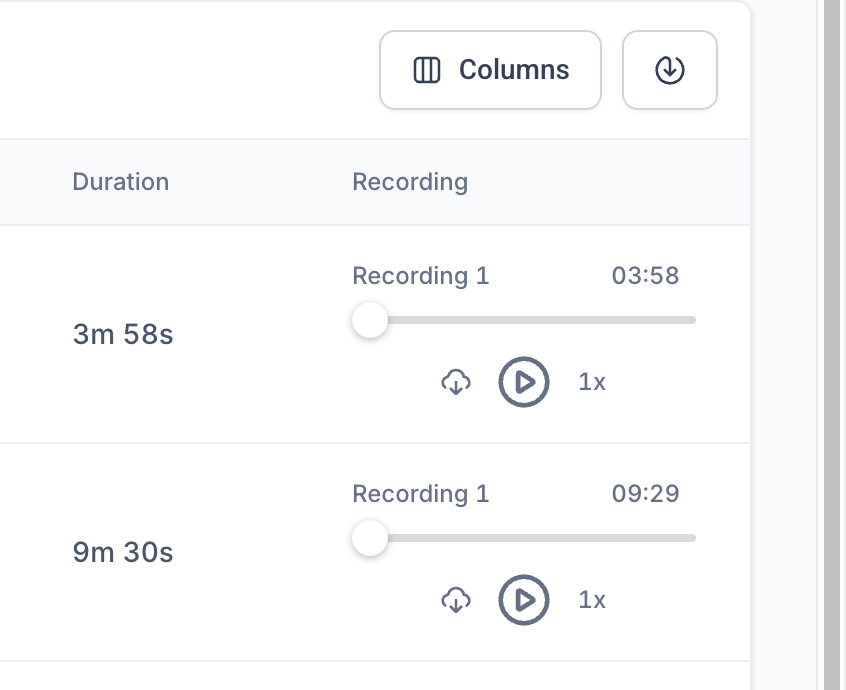
- Nella tabella guarda l'ultima colonna, Recording.
- Sotto il lettore c'è il ▶ play per ascoltarla e, a sinistra, l'icona della nuvola con la freccia.
- Clicca la nuvola: il file audio si scarica nella cartella Download del computer.
Consiglio: appena scaricato, rinomina il file con data e nome del lead (per esempio 2026-11-04 Rossi Mario), altrimenti dopo qualche giorno non si capisce più quale sia.
5Se cerchi la chiamata di un lead preciso
- Menu a sinistra, Contacts, apri il lead (oppure clicca il suo nome nella tabella del Call report).
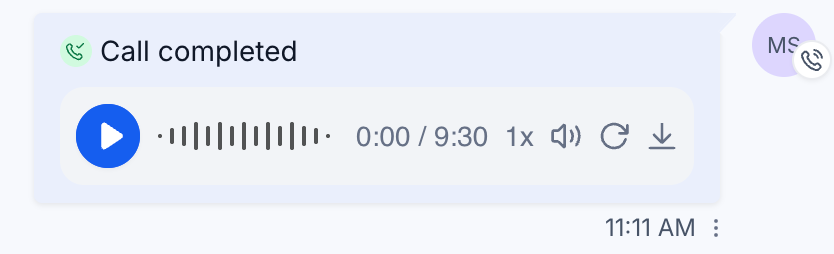
- Nella conversazione al centro trovi il riquadro Call completed con il lettore.
- Clicca la freccia verso il basso a destra del lettore per scaricarla.
6Se ti servono tutte insieme
LeadFather non ha un pulsante "scarica tutto": è una funzione che gli utenti di GoHighLevel chiedono dal 2022 e non è ancora arrivata.
La soluzione: GoHighLevel ha un accesso tecnico ufficiale da cui si scaricano le registrazioni una per una in automatico. Se vi serve l'archivio completo (per conservarle, o per farle riascoltare e analizzare), scrivete a Simone: si prepara uno script che le salva tutte in una cartella, già rinominate con data e nome del lead.